
Jouw startpunt voor een volledig werkende omgeving
🚀 Welkom bij de Launchpad van Besance
In deze checklist zetten we samen de eerste stappen om jouw Besance-omgeving klaar te maken. Geen technische poespas, gewoon stap voor stap alles instellen wat je nodig hebt om te starten met je website, afspraken, betalingen en eventueel cursussen.
Of je nu zelf aan de slag gaat óf gebruik maakt van onze setupservice — deze checklist helpt je snel op weg.

Download de App
Beheer je hele omgeving direct vanaf je telefoon — waar je ook bent.
De app waarmee je inlogt heet LeadConnector. Dit is de mobiele app die hoort bij het platform van Besance. Zodra je inlogt met je Besance-gegevens, zie je gewoon jouw eigen omgeving.
Via de app kun je:
Afspraken en klanten beheren
Berichten lezen en versturen (DM, sms, e-mail)
Notificaties ontvangen bij nieuwe aanvragen
En altijd overzicht houden over je praktijk
Download de LeadConnector app via de App Store of Google Play en log in met je Besance e-mailadres en wachtwoord.


Koppel Google My Business
Koppel je Google Mijn Bedrijf-profiel aan Besance om slimmer zichtbaar te zijn in Google én beter contact te houden met je klanten.
Wat je ermee kunt:
⭐️ Automatische reviewverzoeken versturen na een afspraak
📲 Missed Call Text Back activeren (klant krijgt automatisch een sms bij gemiste oproep)
📊 Inzichten bekijken zoals profielweergaven, route-aanvragen en zoekopdrachten
💬 Reageren op reviews
📢 Posts plaatsen op je GMB-profiel via de Social Media Planner
❗️Google heeft de chatfunctie uitgezet. Klanten kunnen dus niet meer rechtstreeks berichten sturen via GMB.
🔧 Zo stel je het in:
Ga naar Settings → Integrations om je Google-account te koppelen (voor reviews, statistieken, sms-reacties)
Ga naar Marketing → Social Media Planner om te koppelen voor het plaatsen van GMB-posts
➡️ Na deze stappen heb je alles op één plek — professioneel, geautomatiseerd en zichtbaar in Google.
Koppel je Instagram & Facebook
Verbind je zakelijke Instagram- en Facebookpagina met Besance om je social media slim en overzichtelijk te beheren — allemaal vanuit één plek.
Wat je kunt doen:
💬 Reageren op DM’s en reacties via je Besance-inbox
📢 Posts en reels inplannen met de Social Media Planner
📊 Statistieken bekijken zoals bereik, volgers en betrokkenheid
Let op: adverteren doe je nog steeds via de Meta Ads Manager. Besance toont wél statistieken van je gekoppelde campagnes en pagina's. De Besance Ad Manager is in ontwikkeling
🔧Zo stel je het in:
Ga naar Settings → Integrations Verbind je Facebook-account (zorg dat Instagram daaraan gekoppeld is)
Ga naar Marketing → Social Media Planner om te koppelen om je content in te plannen
➡️ Zo beheer je je socials slim en professioneel, zonder steeds te hoeven schakelen tussen apps.


Koppel je eigen domeinnaam
Een eigen domeinnaam zorgt voor een professionele uitstraling en maakt je website, e-mails en funnels herkenbaar en betrouwbaar.
Met je domein koppel je onder andere:
Je website of landingspagina's
Je kalender en afsprakenpagina’s
Je e-mailverkeer (zodat mails niet in spam belanden)
📌 Heb je nog geen domein?
Dan raden we aan om er een te registreren via Vimexx.nl
→ Betaalbaar, betrouwbaar en gebruiksvriendelijk.
🔧 Zo koppel je je domein (als je er al een hebt):
Voeg je domein toe aan Cloudflare.com
– Maak een gratis account aan
– Voeg je domeinnaam toe en volg de stappen om je DNS via Cloudflare te beheren
– Dit is nodig voor veiligheid, snelheid en het koppelen met Besance
Wijs de nameservers toe aan Cloudflare
– Je doet dit bij je domeinprovider (zoals Vimexx)
– Cloudflare geeft je exact aan welke gegevens je moet invullen
Koppel het domein in je Besance-dashboard (GoHighLevel)
– Ga naar Settings → Domains → Connect A Domain
– Voeg hier je domein toe zoals je het bij Cloudflare hebt ingesteld
Zorg voor de juiste A- en CNAME-records in Cloudflare
– Volg de instructies in Besance om je records correct in te stellen
⚠️ Geen zorgen: dit lijkt technisch, maar wij helpen je als je vastloopt. Een goed ingesteld domein is essentieel voor je professionele uitstraling en betrouwbare e-mailaflevering.
➡️ Klaar met koppelen? Dan is je site live en je omgeving 100% professioneel.
E-mail instellen
Zorg dat al je e-mails professioneel en betrouwbaar verzonden worden vanuit jouw eigen e-mailadres (zoals [email protected]). Dit voorkomt dat mails in de spam belanden en zorgt voor herkenning bij je klanten.
Wat je hiermee regelt:
Je afzendernaam en e-mailadres
Het technische gedeelte (SMTP) zodat Besance jouw mails namens jou mag versturen
Professionele levering van o.a. intakeformulieren, afspraakbevestigingen, automations en facturen
🔧 Zo stel je het in:
Ga naar Settings → Email Services
Klik op Add Service en kies de methode:
– 📩 Kies voor LeadConnector Email System
- Als je Google Workspace gebruikt, kies Gmail
Vul je gegevens in (SMTP-host, poort, gebruikersnaam en wachtwoord)
Test je verbinding en klik op “Save”
➡️ Klaar? Dan worden al je automatische e-mails netjes verstuurd vanuit jouw eigen e-mailadres — herkenbaar, professioneel en betrouwbaar.

Betaalmethode instellen
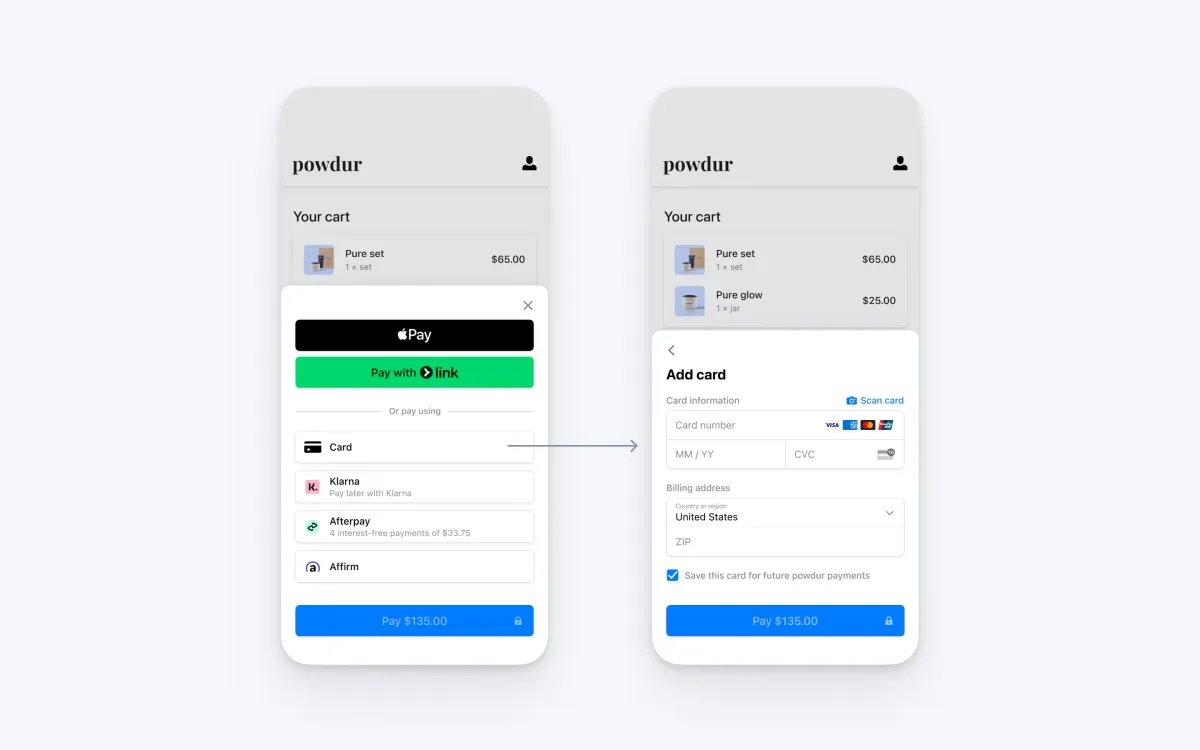
Wil je klanten direct online laten betalen voor sessies, trajecten of producten? Koppel dan je eigen Stripe-account aan Besance.
Stripe is een betrouwbare betaalprovider die perfect integreert met je website, funnels en automatiseringen.
✅ Wat je kunt met Stripe:
iDEAL-betalingen ontvangen (voor Nederlandse klanten)
Creditcard en SEPA automatisch accepteren
Abonnementen aanbieden of eenmalige betalingen verwerken
Automatische facturen versturen
Workflows starten na betaling (zoals toegang geven of tags toevoegen)
📌 Stripe is de meest complete en professionele betaaloplossing voor je praktijk of bedrijf.
🔧 Zo stel je het in:
Ga naar Settings → Integrations → Payments
Klik op “Connect” bij Stripe
Log in met je Stripe-account (of maak er direct één aan)
Klaar! Je kunt nu betalingen ontvangen via je intakeformulier, funnel of website
➡️ Besance verwerkt alles automatisch en je ontvangt uitbetalingen rechtstreeks op je bankrekening.
Website maken
Je website is je online visitekaartje. Binnen Besance maak je in no-time een professionele site — helemaal zelf of met een kant-en-klaar ontwerp.
✅ 2 manieren om te starten:
Kies een template
Blader door meer dan 1000+ professionele templates (voor o.a. coaching, therapie, events of productverkoop) en pas ze aan op jouw stijl.
→ Supersnel live, zonder gedoe.
Bouw je site zelf
Liever vanaf scratch beginnen? Dat kan ook. Gebruik onze eenvoudige drag & drop-editor om pagina’s, secties en elementen te maken.
💡 Slimme tips als je zelf bouwt:
🧩 Gebruik “Global Sections” voor onderdelen die je op meerdere pagina’s wilt herhalen (zoals je header, footer of contactblok). Als je dit later aanpast, verandert het automatisch overal mee.
📄 Kloon bestaande pagina’s als je meerdere pagina’s met dezelfde stijl of layout wilt. Zo behoud je consistentie én werk je sneller.
🔧 Voor je start:
Koppel je domein (zie vorige stap) zodat je website bereikbaar is op je eigen adres
Ga naar Sites → Websites en kies “+ New Website”
Start met een template óf een lege pagina
Sla je werk regelmatig op en test je site op mobiel én desktop
➡️ Klaar? Dan staat je site professioneel live, op jouw domeinnaam én helemaal in jouw stijl.
Laat me weten als je ook een korte versie voor een stappenkaartje wil, of hulpteksten bij het bewerken van een pagina.

Workflows
Met Workflows automatiseer je je hele klantreis — van eerste contact tot opvolging en feedback. Alles draait vanzelf, terwijl jij je kunt focussen op je werk.
✅ Wat kun je met Workflows?
📬 Automatische e-mails en sms'jes versturen na een aanmelding of boeking
🗓️ Herinneringen sturen voor afspraken of betalingen
⭐️ Reviewverzoeken sturen na een sessie
🔒 Toegang geven tot cursussen of downloads na betaling
🧠 Tags toekennen om klanttypes of statussen bij te houden
Alles gebeurt op basis van triggers, zoals: formulier ingevuld, afspraak geboekt, betaling ontvangen, etc.
💡 Slimme tips:
Begin met een bestaande template-workflow (zoals intake + opvolging of factuurbetaling)
Gebruik delays (bijv. 1 dag na boeking) om berichten te timen
Voeg branches toe om verschillende paden te maken (bijv. wel/niet betaald)
🔧 Zo stel je je eerste workflow in:
Ga naar Automation → Workflows
Klik op “+ Create Workflow”
Kies een template of begin from scratch
Voeg triggers, acties en tijdsvertragingen toe
Test je flow en activeer ‘m